

Archive for the ‘freee’ Category
【freee活用】交通費の記帳、どうしてる?ICOCAの注意点
こんにちは、西宮のなかがわまみ税理士事務所です。
今回は「交通費の記帳」に関するお話です。特に、クラウド会計ソフト「freee会計」を使っている方に向けて、効率よく・正確に交通費を処理するためのポイントをまとめました。
■ 交通費も「自動連携」でラクになる!
freee会計では、多くの決済サービスと連携することで、交通費などの支出を自動で取り込むことができます。たとえば、以下のようなサービスが連携可能です。
- クレジットカード(VISA、Mastercard、JCBなど)
- 交通系ICカード(Suica、PASMO、ICOCAなど)※一部条件あり
- モバイル決済(PayPay、楽天ペイなど)
- スマホ決済アプリ(Apple Pay、Google Pay 経由の明細)
- 銀行口座(ゆうちょ、三井住友、楽天銀行など)
これらをfreeeと連携しておくことで、手入力の手間が大幅に削減されるのが大きなメリットです。
■ ICOCAは連携できる?できない?
関西圏でおなじみのICOCAについても、記帳方法に注意が必要です。
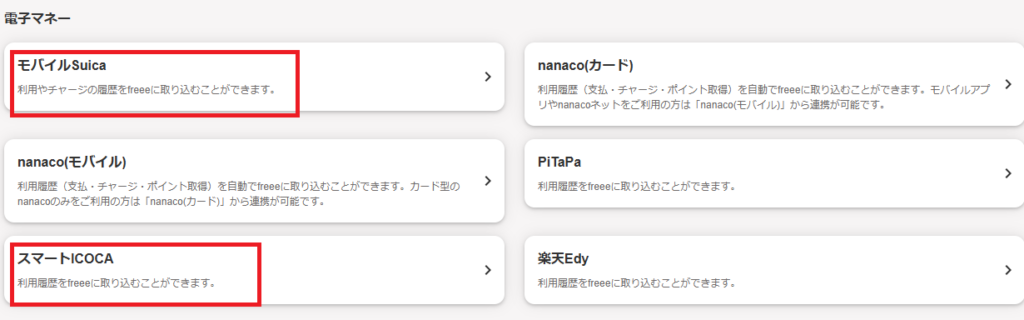
- ✅ スマートICOCA(ICカード型):連携可能
- freeeと連携可能なので、利用明細が自動でfreeeに取り込むことができます。
- ❌ モバイルICOCA(スマホアプリ版):連携不可
- 現時点では、モバイルICOCAのチャージ履歴や利用履歴はfreeeと直接連携できません。
- 利用履歴を手動で管理する必要があります。
したがって、交通費をできるだけ自動で処理したい方は、スマートICOCAの利用がおすすめです。
2026年4月追記
スマートICOCAは新規発行は停止してしまったようで、現在はモバイルICOCAに連携しているようです。ただ2026年4月現在、freeeはモバイルICOCAとの連携は対応しておらず、当面は手入力するしかないようですね。
■モバイルSUICAは連携できる?大きな落とし穴
モバイルSUICAはfreeeと同期連携可能と書いているものの、実は大きな落とし穴があり、2025年2月開始されたJRE IDでの連携には対応していません(JRE IDに切り替えてしまうと、freeeと連携ができなくなtってしまうという大きな落とし穴があります)
※ちなみに、freeeの機能(ファイルアップロード)でモバイルSuicaの利用履歴PDFから明細を取り込める機能があるので、JRE IDに切り替えてしまった方はこちらもご参照ください。
■結論:今のところ交通費を効率化するには、PiTaPa一強?
ということで、ICOCAやSuicaはfreeeとの連携にやや問題があるので、効率化するならPiTaPaが今のtころ一番おススメかなと思います。
■ 記帳でよくある間違い・注意点
交通費に関して、記帳時によくあるポイントをいくつかご紹介します。
● チャージ=経費ではない!
交通系ICカードへのチャージ自体は経費ではありません。チャージは「口座振替(現金➡ICOCA等)」として処理し、実際に交通機関を利用したときに「旅費交通費」として計上します。
● 個人利用との混同に注意
プライベートと業務用の交通費が混ざらないよう、できれば業務用にICカードや決済手段を分けて管理するのがベストです。
■ まとめ
交通費の記帳は、「freeeとの連携」「使う決済サービスの選択」「チャージ処理の理解」で効率化できます。とくに、PiTaPaのように連携可能なサービスをうまく活用すれば、日々の記帳業務がぐっと楽になります。
不明な点や、freeeの設定に関してお困りの方は、お気軽に当事務所までご相談ください!
▼お問い合わせはLINEから


当事務所では、クラウド会計を活用した効率的な記帳や、日々の経営に寄り添う節税提案を行い、お客様の大切なお金をしっかり守ります。税務調査の際にも、お客様の立場に立ってしっかり対応いたします。
兵庫県西宮市を拠点に、JR西宮駅・阪神西宮駅周辺をはじめ、夙川、甲子園、苦楽園口など、西宮市内のさまざまな地域で事業を営む皆さまをサポートしております。大阪市や兵庫県内はもちろん、全国からのご相談にも対応しています。
LINEからのお問い合わせも受け付けており、事前にご予約をいただければ時間外のご相談も可能です。お困りの際は、どうぞお気軽にご連絡ください。
【輸出ECに強い税理士が解説】eBay×Payoneerの記帳処理|freeeでの入金仕訳のやり方まとめ
eBayの売上金はいったんPayoneerに入り、そこから国内の銀行口座に出金されます。お金が2回動くため、freeeで「どこで売上を立て、どこで為替差損益が出るのか」が分かりにくいのが、eBay記帳のいちばんの難所です。
freeeで登録するのは、①eBay→Payoneerの入金、②出金時のPayoneer手数料と為替差損益、③銀行着金の口座振替の3つだけです。
この記事では、eBay×Payoneerの入金・出金の仕訳と為替差損益の計算方法を、freeeでの記帳の流れに沿って税理士が解説します。
この記事でわかること
- eBay→Payoneer→国内銀行の資金の流れ
- eBayからPayoneerへの入金仕訳
- Payoneer手数料と為替差損益の計算方法
- 銀行への着金を「口座振替」で登録する理由
- 月末の残高チェックのやり方
この記事では、記帳の考え方と計算方法をまとめています。PayoneerのCSVの取り込みからfreeeへの登録までの画面ごとの操作手順と、手数料・為替差損益を自動で計算するテンプレートは「eBay×freee 記帳完全キット」に収録しています。
| 項目 | この記事 | 記帳完全キット(教材) |
|---|---|---|
| 入金の仕訳 | 仕訳の形と換算レート | CSVを貼って月ごとに自動集計 |
| 手数料・為替差損益 | 計算式と考え方 | 銀行入金額を入れるだけで自動計算 |
| 銀行への着金 | 口座振替で登録する理由 | 自動登録ルールの設定画面 |
| 月末の検算 | 照合する数字 | 検算の手順を画面つきで解説 |
eBay→Payoneer→銀行の資金の流れ
eBayで売れた時点では、まだお金は手元にありません。売上は「売掛金(eBay)」として計上し、その後の入金・出金を次の3つで記帳します。
| 登録するもの | 使うデータ | freeeでの処理 |
|---|---|---|
| ① eBay→Payoneerの入金 | PayoneerのCSV | 売掛金を減らし、Payoneer口座に入金(月ごと) |
| ② Payoneer手数料・為替差損益 | 出金額と銀行の入金額 | 出金のたびに登録 |
| ③ Payoneer→銀行の着金 | 銀行の明細(自動連携) | 口座振替 |
準備として、freeeには国内銀行とは別に「Payoneer」という口座を作っておきます。
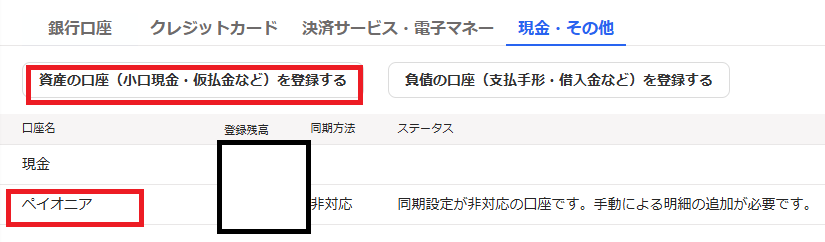
売上そのものの記帳方法は、eBay売上・手数料の記帳方法で解説しています。
① eBay→Payoneerの入金仕訳
eBayからPayoneerに入金されたら、売掛金(eBay)を減らしてPayoneer口座に入金します。入金は月ごとにまとめ、月末の日付で登録します。
| 借方 | 貸方 |
|---|---|
| Payoneer 100 | 売掛金(eBay) 100 |
※100ドル未満の送金の場合は手数料が発生しますが省略しています。
円換算には、売掛金を計上したときと同じレート(前月の月平均)を使います。こうしておけば、入金の時点では為替差損益は出ません。
▶ 教材では:PayoneerのCSVを貼るだけで、月ごとの入金額と円換算額を集計するテンプレートを使います(記帳完全キット)
② Payoneer手数料と為替差損益の計算
Payoneerから国内銀行に出金すると、ドルが円に替わります。このタイミングで、Payoneerの手数料と為替差損益の2つを記帳します。
| 項目 | 計算式 |
|---|---|
| A 円換算額 | 出金USD × 出金日のTTM |
| B 銀行入金額 | 実際に銀行に着金した円 |
| C 支払手数料 | A − B |
| D 売掛金相当額 | 出金USD × 前月の月平均レート |
| E 為替差損益 | A − D |
Payoneerは請求書で手数料を取るのではなく、円に替えるときのレートを市場レートより不利にする形で、最大2%ほどの手数料がかかるしくみです。そのため、市場レート(TTM)で換算した額と実際の着金額との差が手数料になります。
個人事業主の場合、為替差損益はこの出金(決済)のタイミングで認識します。期末に外貨の残高を換算し直す必要はありません。手数料・為替差損益とも、税区分は「対象外」です。
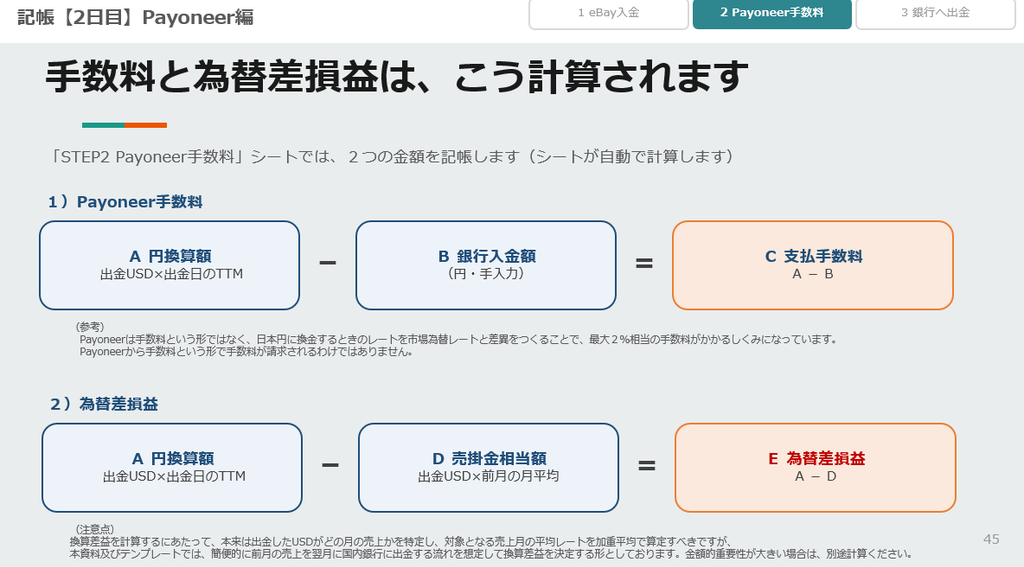
本来は、出金したドルがどの月の売上かを特定して計算します。上の計算は「前月の売上を翌月に出金する」前提の簡便的な方法です。金額が大きい場合は、個別に計算してください。
Payoneer出金時の為替差損益、毎回計算できていますか?
記帳完全キットのテンプレートなら、PayoneerのCSVを貼って銀行入金額を入れるだけで、手数料と為替差損益まで自動で計算します(Payoneer側はUSD口座に対応)。
③ 銀行への着金は「口座振替」で登録
国内銀行への入金は、freeeに連携した銀行明細から「口座振替」で登録します。振替元の口座は「Payoneer」を選びます。
銀行に入ったお金は、eBayの売上がPayoneer経由で移ってきただけです。売上高で登録すると、売上が二重に計上されます。
一度登録するときに「自動登録ルール」を作っておくと、翌月から同じ明細は自動で口座振替として登録されます。
▶ 教材では:口座振替の登録と自動登録ルールの設定を、freeeの画面どおりに解説しています(記帳完全キット)
月末の検算のやり方
記帳が終わったら、freeeの試算表(または月次推移)で月末の残高を確認します。
| freeeで見る残高 | 照合する数字 |
|---|---|
| 売掛金(eBay) | eBayのFinancial statementにあるClosing funds(USD)を円換算した額 |
| Payoneer口座 | PayoneerのCSVにあるRunning balance(USD)を円換算した額 |
個人事業主は外貨建ての預金や売掛金を期末に換算し直さないため、完全には一致せず「ほぼ一致」します。大きな計上漏れや二重計上がないかを確かめるのが目的です。
eBay×Payoneer記帳のよくある質問
勘定科目は「支払手数料」、税区分は「対象外」です。Payoneerの手数料は円に替えるときのレート差として差し引かれるもので、請求書は発行されません。
個人事業主の場合、Payoneerから国内銀行に出金して円に替わった(決済された)タイミングで計上します。
売上高では登録せず、振替元を「Payoneer」とした口座振替で登録してください。売上高で登録すると、売上が二重に計上されます。
まず、銀行の着金を売上高で登録していないか(二重計上)、eBayからPayoneerへの入金に登録漏れがないかを確認します。為替換算の関係で、ほぼ一致していれば問題ありません。
まとめ
eBay×Payoneerの記帳は、①eBay→Payoneerの入金、②出金時の手数料と為替差損益、③銀行着金の口座振替、の3つに分けて考えると整理できます。特に、銀行の着金を売上高で登録しないこと、為替差損益を出金のタイミングで計上することがポイントです。
eBayの記帳を、自分で記帳できるようになりたい方へ
この記事では記帳の考え方と流れをまとめました。「eBay×freee 記帳完全キット」では、ここから先の画面操作まで、次の教材で進められます。
- PayoneerのCSVの取り込みからfreeeへの登録まで、画面どおりの手順書
- CSVを貼って銀行入金額を入れるだけで、手数料と為替差損益を自動計算するテンプレート
- 口座振替・自動登録ルールの設定画面
- 月末の検算の手順
- 税理士との個別面談(プランにより回数が異なります)
教材6点と税理士の個別面談をセットにした有料パッケージです。
プランと料金はサービスページでご確認ください。
この記事は2026年9月時点の法令に基づいています。
当事務所では、クラウド会計を活用した効率的な記帳や、日々の経営に寄り添う節税提案を行い、お客様の大切なお金をしっかり守ります。税務調査の際にも、お客様の立場に立ってしっかり対応いたします。
兵庫県西宮市を拠点に、JR西宮駅・阪神西宮駅周辺をはじめ、夙川、甲子園、苦楽園口など、西宮市内のさまざまな地域で事業を営む皆さまをサポートしております。大阪市や兵庫県内はもちろん、全国からのご相談にも対応しています。
LINEからのお問い合わせも受け付けており、事前にご予約をいただければ時間外のご相談も可能です。お困りの際は、どうぞお気軽にご連絡ください。
【輸出ECに強い税理士が解説】eBay売上と手数料の記帳方法|freeeでの仕訳手順をわかりやすく解説
eBayの売上と手数料をfreeeで記帳するとき、どのレポートを使い、いつの為替レートで円に換算すればよいのか。eBay輸出を始めたセラーの方が最初に迷うのがここです。
結論から言うと、売上は「Transaction Report」、手数料は「Tax Invoices」で月ごとに集計し、月1回まとめてfreeeに登録するのがいちばん確実です。
この記事では、eBayの売上・手数料の記帳(仕訳)の流れと、間違えると消費税の還付額が変わるポイントを、税理士が解説します。
この記事でわかること
- eBay記帳の全体の流れ(月1回・4ステップ)
- 売上をTransaction Reportで集計するときの抽出条件
- 円換算に使える為替レートの考え方
- 手数料をTax Invoicesで集計すべき理由
- freeeで登録するときの勘定科目と税区分
この記事では、記帳の考え方と全体の流れをまとめています。レポートのダウンロードから集計、freeeへの登録までの画面ごとの操作手順と、為替換算を自動化するテンプレートは「eBay×freee 記帳完全キット」に収録しています。
| 項目 | この記事 | 記帳完全キット(教材) |
|---|---|---|
| 売上の集計 | 使うレポートと抽出条件 | ピボットでの集計手順とテンプレートへの入力 |
| 為替換算 | レートの考え方 | 27通貨の月平均レートを自動計算 |
| 手数料の集計 | Tax Invoicesを使う理由 | ダウンロード画面と、どの行を足すか |
| freeeへの登録 | 勘定科目と税区分 | 取引テンプレートの作成画面 |
eBay記帳は月1回・4ステップ
出品や販売のたびに登録する必要はありません。月に1回、次の4ステップでまとめて記帳します。
みずほ銀行の公示データ(日次)から、その月の平均レートを用意します。
Transaction Reportから、通貨ごと・月ごとの売上を集計します。
Tax Invoicesから、その月の手数料(税込)を集計します。
売上と手数料を1つの取引にまとめ、月末の日付で登録します。
eBayの売上はTransaction Reportで集計する
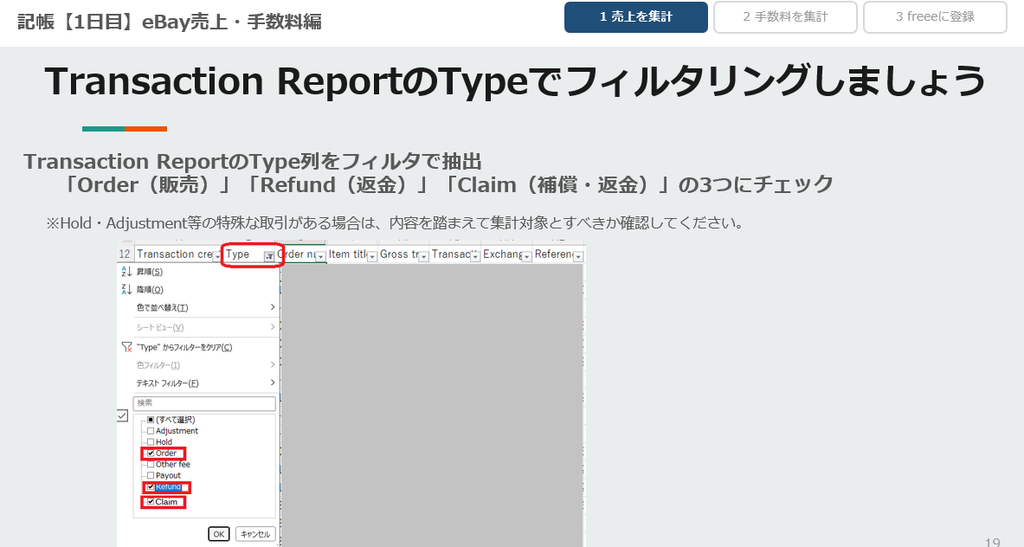
売上は、Seller Hubの「Payments」→「Reports」からダウンロードできるTransaction Report(CSV)で集計します。Type列でフィルタをかけ、売上に関係する行だけを抜き出します。
| Type | 中身 | 売上に集計するか |
|---|---|---|
| Order | 販売(通常の売上) | 集計する |
| Refund | 返金 | 集計する(マイナス) |
| Claim | eBayの補償・返金 | 集計する(マイナス) |
| Payout | Payoneerへの出金 | 集計しない |
| Hold / Release | 入金の一時保留と解除 | 内容を確認 |
| Adjustment | 調整(多くは手数料の調整) | 内容を確認 |
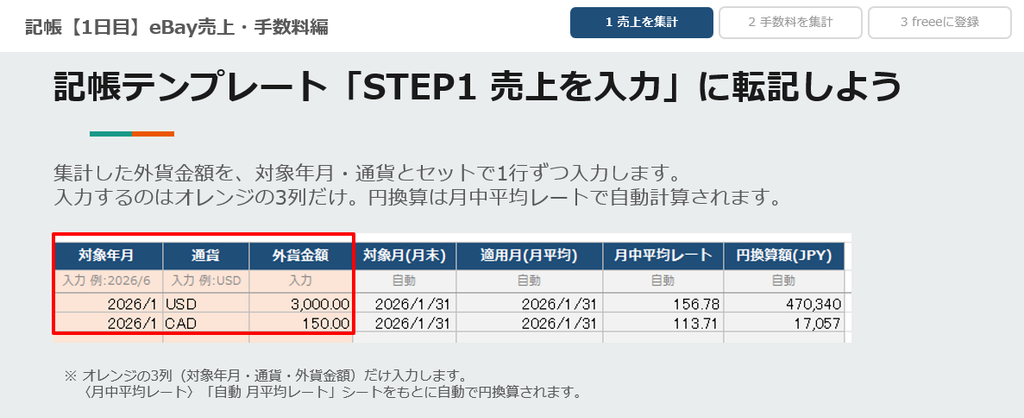
集計する金額は「Gross transaction amount」です。送料(Shipping and handling)込みの取引総額で、これを通貨ごと・月ごとに合計します(例:2026年1月 USD 3,000/CAD 150)。
Adjustmentの多くは手数料の調整です。手数料の調整はTax Invoices側に含まれているので、売上の集計には入れません。判断に迷う行は、内容を確認してから集計してください。
▶ 教材では:ピボットテーブルで通貨ごとの合計を出す手順と、テンプレートへの入力方法を画面つきで解説しています(記帳完全キット)
円換算の為替レートの考え方
外貨の売上を円に換算するレートは、取引日の電信売買相場の仲値(TTM)が原則です。継続適用を条件に、前月末日・当月初日の相場や、1か月以内の一定期間の平均レートも認められています(所得税基本通達57の3-2)。一度決めた方法は、毎月同じように使い続けてください。
注文ごとにその日のレートで換算するのは件数が多く現実的ではないため、当事務所ではみずほ銀行の公示データ(日次)から計算した、その月の平均レートで換算しています。
複数通貨の換算、毎月手作業で続けますか?
記帳完全キットのテンプレートなら、みずほ銀行の公示データ(CSV)を貼るだけで、27通貨の月平均レートを自動で計算し、通貨ごとの円換算まで終わります。
eBayの手数料はTax Invoicesで集計する
手数料は、eBayが発行する手数料の請求書「Tax Invoices」(PDF)で集計します。落札手数料・広告費・ストア料金など、すべての手数料が載っているのはTax Invoicesだけです。
ほかのレポートには一部の手数料しか載っていません。集計漏れがあると、消費税の還付額を誤ることになります。
- Transaction Report:広告費(Ad fee)とストア料金(Store fee)が含まれていません(この2つはFinancial statementのOther feeに集計されています)
- Order earnings report(2025年3月からの新しいレポート):広告費は含まれていますが、ストア料金が含まれていません
Tax Invoicesは「Payments」→「Reports」→「Tax Invoices」からダウンロードします。末尾にある税抜の手数料額(Total taxable amount at 10% in JPY)と消費税額(JCT at 10% in JPY)を足した金額が、その月の手数料(税込)です。税込の合計は記載されていないので、自分で足します。
まれに課税対象外の手数料(non-taxable amount)がある場合は、末尾の2行に含まれないため別に集計します。
▶ 教材では:Tax Invoicesのダウンロード画面と、どの行を見ればよいかを実物の画面で示しています(記帳完全キット)
freeeへの登録と税区分
集計した売上と手数料は、月末の日付で1つの取引として登録します。毎月同じ形なので、freeeの「取引テンプレート」を作っておくと、2回目からは数字を入れるだけです。
| 項目 | 勘定科目 | 税区分 |
|---|---|---|
| eBayの売上 | 売上高 | 輸出売上(免税) |
| eBayの手数料 | 販売手数料 | 課対仕入10% |
売上を「課税売上10%」にしたり、手数料を「対象外」にしたりすると、消費税の還付額が変わります。「輸出売上」がプルダウンに出てこない場合は、freeeの税区分の設定で使用にチェックを入れてください。
▶ 教材では:取引テンプレート「eBay売上・手数料」の作り方を入力画面どおりに解説しています。スタンダードプラン以上では、税理士が初期設定を行います(記帳完全キット)
eBay記帳のよくある質問
Transaction ReportのCSVで、Typeが「Order」「Refund」「Claim」の行を抽出し、「Gross transaction amount」を通貨ごと・月ごとに集計します。
原則は取引日のTTMです。継続適用を条件に、前月末日・当月初日の相場や、1か月以内の一定期間の平均レートも認められています(所得税基本通達57の3-2)。
通貨ごとに集計してから円に換算します。
勘定科目は「販売手数料」(「支払手数料」でも構いません)、税区分は「課対仕入10%」です。Tax Invoicesに日本の消費税(JCT)が記載されています。
まとめ
eBayの記帳は、売上はTransaction Report、手数料はTax Invoicesと、使うレポートを分けて月ごとに集計するのがポイントです。円換算のレートは一度決めた方法を続け、freeeでは税区分(輸出売上・課対仕入10%)を間違えないようにしましょう。
Payoneerへの入金から国内銀行への出金までの記帳は、eBay×Payoneerの記帳方法で解説しています。
eBayの記帳を、自分で記帳できるようになりたい方へ
この記事では記帳の考え方と流れをまとめました。「eBay×freee 記帳完全キット」では、ここから先の画面操作まで、次の教材で進められます。
- Transaction Report・Tax Invoicesのダウンロードから集計まで、画面どおりの手順書
- 外貨金額を入れるだけで円換算まで終わる記帳テンプレート(27通貨対応)
- freeeの取引テンプレート・税区分の設定画面
- Payoneerの手数料・為替差損益の自動計算
- 税理士との個別面談(プランにより回数が異なります)
教材6点と税理士の個別面談をセットにした有料パッケージです。
プランと料金はサービスページでご確認ください。
この記事は2026年9月時点の法令に基づいています。
当事務所では、クラウド会計を活用した効率的な記帳や、日々の経営に寄り添う節税提案を行い、お客様の大切なお金をしっかり守ります。税務調査の際にも、お客様の立場に立ってしっかり対応いたします。
兵庫県西宮市を拠点に、JR西宮駅・阪神西宮駅周辺をはじめ、夙川、甲子園、苦楽園口など、西宮市内のさまざまな地域で事業を営む皆さまをサポートしております。大阪市や兵庫県内はもちろん、全国からのご相談にも対応しています。
LINEからのお問い合わせも受け付けており、事前にご予約をいただければ時間外のご相談も可能です。お困りの際は、どうぞお気軽にご連絡ください。
【2025年3月最新】freeeのメニュー画面がリニューアル!使いやすくする設定方法を解説
2025年3月にfreeeのメニュー画面が変更されました。
「せっかく前の画面に慣れたのに…」という方もいるかもしれませんが、古いメニュー画面には戻れませんので、慣れていきましょう。
この記事では、新しいメニュー構成のポイントと、日々の業務で使いやすくするためのショートカット設定方法を紹介します。
特に、記帳や月次確認でよく使うメニューは、ショートカットに登録しておくと便利です!
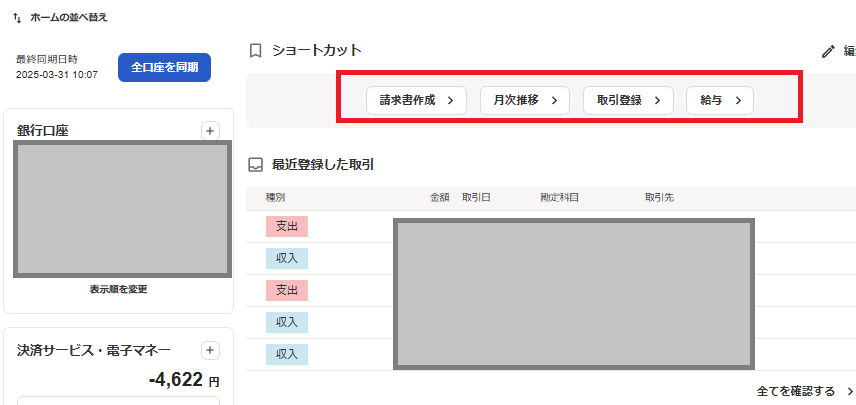
よく使うメニューは、一番目立つところへ!ショートカットを活用
ショートカット集にいれておくおすすめは、以下の4つです。
記帳や収支の確認のために大切な機能・帳票ですので、ショートカットに登録しておきましょう。
- 「請求・入金」⇒「請求書」
- 「会計帳簿」⇒「月次推移(損益計算書)」
- 「取引登録」⇒「収入・支出形式(取引の一覧・登録)」
- 「給与計算」⇒「給与計算」
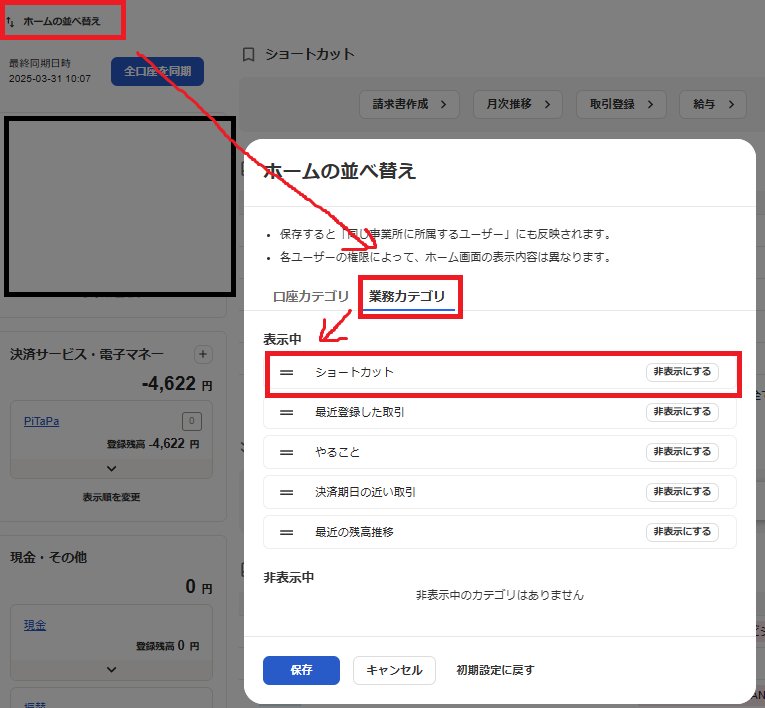
ちなみに、ショートカットは「ホームの並べ替え」⇒「業務カテゴリ」で一番上に表示できますよ!
お気軽にご相談ください
「freeeを導入してみたけれど、いまいち使いこなせていない」
「誰かに聞きながら、自分でできるようになりたい」
そんな方のために、当事務所ではクラウド会計専門の税理士が、導入から記帳の見直しまで丁寧にサポートしています。
▼お問い合わせはLINEから
当事務所では、クラウド会計を活用した効率的な記帳や、日々の経営に寄り添う節税提案を行い、お客様の大切なお金をしっかり守ります。税務調査の際にも、お客様の立場に立ってしっかり対応いたします。
兵庫県西宮市を拠点に、JR西宮駅・阪神西宮駅周辺をはじめ、夙川、甲子園、苦楽園口など、西宮市内のさまざまな地域で事業を営む皆さまをサポートしております。大阪市や兵庫県内はもちろん、全国からのご相談にも対応しています。
LINEからのお問い合わせも受け付けており、事前にご予約をいただければ時間外のご相談も可能です。お困りの際は、どうぞお気軽にご連絡ください。
【西宮の税理士が解説】美容室・エステサロンを開業したら税理士に相談しよう
美容室やヘアサロンを開業予定の方へ――「設備ってどこまで経費になる?」「POSレジや決済の会計処理は?」そんな疑問はありませんか?
美容業での独立開業には、シャンプー台やハサミなど高額な設備投資が必要な一方、税務や会計の扱いには美容室ならではの注意点が多く存在します。
例えば、シャンプー台の耐用年数は5年、10万円以上のハサミも一括経費にできる特例があるなど、知っておくだけで節税にもつながるルールがあります。
この記事では、美容室の開業に関わる設備投資・会計ソフトとの連携・キャッシュレス決済・棚卸・美容師国保など、現場に即した会計&税務の実務ポイントをわかりやすくまとめました。
freeeとの連携・操作方法も含めて、税理士として日々ご相談を受けている内容を元に解説していますので、これから開業する方や、法人化を検討中の方はぜひ参考にしてください。
設備投資のために創業融資を活用
美容室・ヘアサロンの開業には、シャンプー台やセット椅子などの設備投資が必要です。
初期費用を抑えるためにも、日本政策金融公庫の創業融資や、自治体の助成金・補助金を活用しましょう。
計画的な資金調達を行うことで、開業後の運転資金に余裕を持たせることができます
美容院の設備の耐用年数は特殊!
美容室・ヘアサロンの設備には、一般的な事務所とは異なる耐用年数が設定されています。例えば、通常キャビネットや椅子は、用途や材質によって8年や15年等の耐用年数が決められていますが、理容・美容機器(シャンプー台、美容機器等)は一律で5年ときめられており、通常より早く経費化(節税)できます。
このように、美容室ならではの設備の耐用年数を正しく把握することで、適切な減価償却を行い、税務リスクを回避できます。
美容師の使用するハサミは10万円以上することも少なくありません。原則10万円以上のものは固定資産になりますが、青色申告の場合は30万円未満は「少額減価償却資産」として一括で経費にできる特典があります。
是非帳簿付けして青色申告にチャレンジしてみましょう。
POSレジやスクエア決済はfreeeと連携
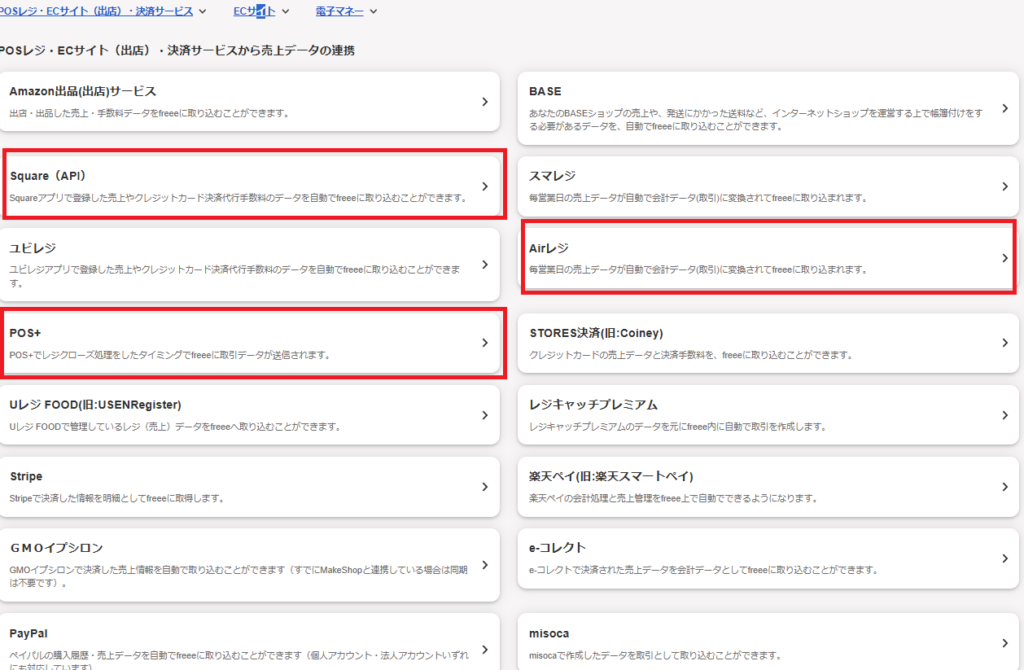
美容室・エステサロンでは、POSレジやキャッシュレス決済を導入する店舗が増えています。
特に、POSレジやSquare(スクエア)などの決済サービスは、freeeなどのクラウド会計とスムーズに連携できるので相性がよいです。売上の管理が自動化され、経理業務の負担を大幅に軽減できます。
ホットペッパー決済は注意が必要
ホットペッパービューティーを利用する美容室・サロンも多いですが、ホットペッパーの決済機能(ホットペッパーペイ)を導入すると、売上の入金が数週間遅れるケースがあります。
資金繰りに影響を与える可能性があるため、売上管理をしっかり行い、キャッシュフローを意識した経営を心がけましょう。
現金決済は忘れずに記帳
現金決済された場合は、POSレジを通さない場合があると思いますので、必ず領収書を発行し、手動でfreee等の会計ソフトに記帳するようにしましょう。
現金決済が1件でも漏れていると、税務調査で「ほかにも漏れている売上があるのでは?」と厳しく追及されます。現金売上は、必ず領収書を発行して記帳が漏れないようにしましょう。
シャンプーなどの棚卸はどこまで必要?
美容室・エステサロンでは、シャンプーやトリートメントなどの消耗品を多く扱いますが、どこまで棚卸すべきでしょうか?
販売用、施術用ともに棚卸が必要です。
決算期に在庫が多くなってしまうと、融資の際もネガティブな評価を受けることがあるので、在庫が増えすぎないようにしましょう。
目安として、月商売上の1ヶ月以内に抑えるのが良いと思います。
理容師国保に加入するなら法人化前に!
理容師国保(美容師・理容師のための国民健康保険)は、美容業界に特化した健康保険制度ですが、法人化してからは加入できなくなります。
法人化を検討している場合は、事前に美容師国保のメリット・デメリットを比較し、最適なタイミングで法人化を進めるようにしましょう。
まとめ
美容室の経営には、税務・会計の知識が不可欠です。税理士に相談することで、スムーズな開業と健全な経営を実現できます。
特に、設備の耐用年数、POSレジとの連携、棚卸の範囲、美容師国保の活用など、美容院ならではのポイントを押さえておくことが大切です。開業を成功させるために、ぜひ税理士のサポートを活用してください!

お気軽にご相談ください
税金や経理のことだけでなく、
「ちょっとお金のことで不安がある」
「経営の今後について誰かに相談したい」
そんな時に、まず思い浮かべてもらえる税理士でありたいと考えています。
「こんなこと聞いていいのかな?」と思うようなことでも、遠慮なくご相談ください。
オンライン面談にも対応していますので、全国どこからでもお気軽にご連絡いただけます。
▼お問い合わせはLINEから
当事務所では、クラウド会計を活用した効率的な記帳や、日々の経営に寄り添う節税提案を行い、お客様の大切なお金をしっかり守ります。税務調査の際にも、お客様の立場に立ってしっかり対応いたします。
兵庫県西宮市を拠点に、JR西宮駅・阪神西宮駅周辺をはじめ、夙川、甲子園、苦楽園口など、西宮市内のさまざまな地域で事業を営む皆さまをサポートしております。大阪市や兵庫県内はもちろん、全国からのご相談にも対応しています。
LINEからのお問い合わせも受け付けており、事前にご予約をいただければ時間外のご相談も可能です。お困りの際は、どうぞお気軽にご連絡ください。